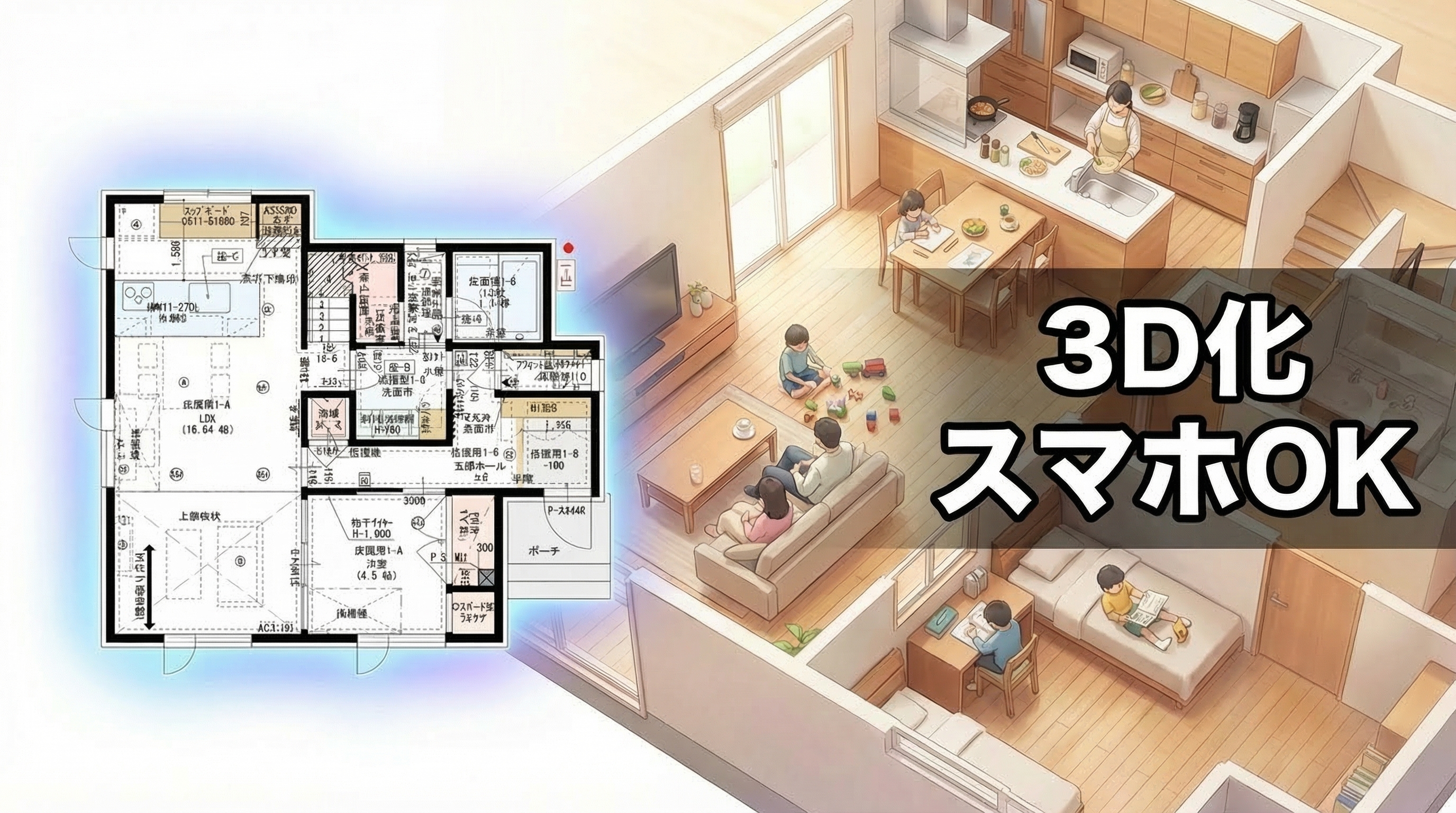
「この間取り図、実際に人が住んでいるイメージで見たい」
そう思ったことはありませんか?
間取り図だけでは空間の広さや雰囲気がわかりにくいもの。でも今は、AIを使えば間取り図から3D鳥瞰図を作成し、架空の人物を配置して、さらに動画まで生成できる時代になりました。
まず、こちらをご覧ください。
一条の図面を『それっぽく』するNano Banana Pro用のプロンプトを作ってみた!
— ヒット@北海道/ismart/一条工務店 (@hit_ismart) November 28, 2025
どうだろ?オーバーレイ残ってて面白いんじゃない?
アイスマートとグランセゾン。
グランセゾン暗すぎな感じがするけど。笑… pic.twitter.com/AdmGr5ApMG
図面に
— ヒット@北海道/ismart/一条工務店 (@hit_ismart) December 18, 2025
「人」を住まわせてみた
図面だけだと
「この家でどう暮らすか」想像しにくい。
なので、
実際に人を住まわせてみた。
・家族構成
・生活動線
・空間の使われ方
Nano Banana Pro、間取り再現性かなり高い。
【👇作り方】
間取りと家族写真を入れて、以下のプロンプトに入れた。… https://t.co/7mqzZY0NWw pic.twitter.com/J34hJIfuTN
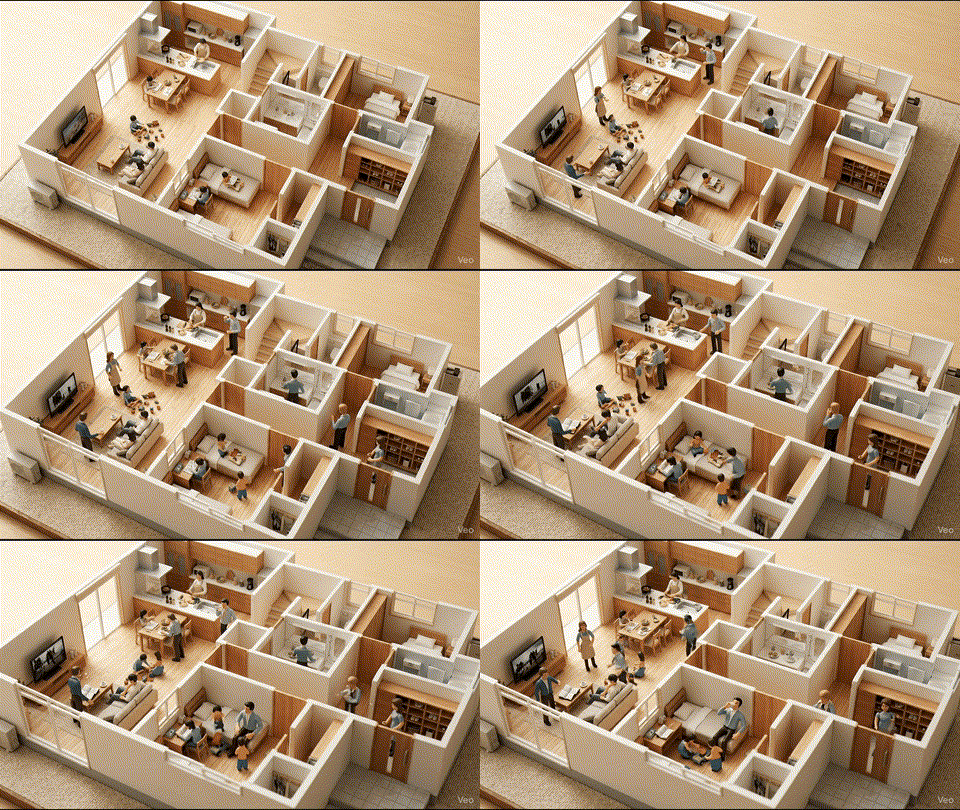
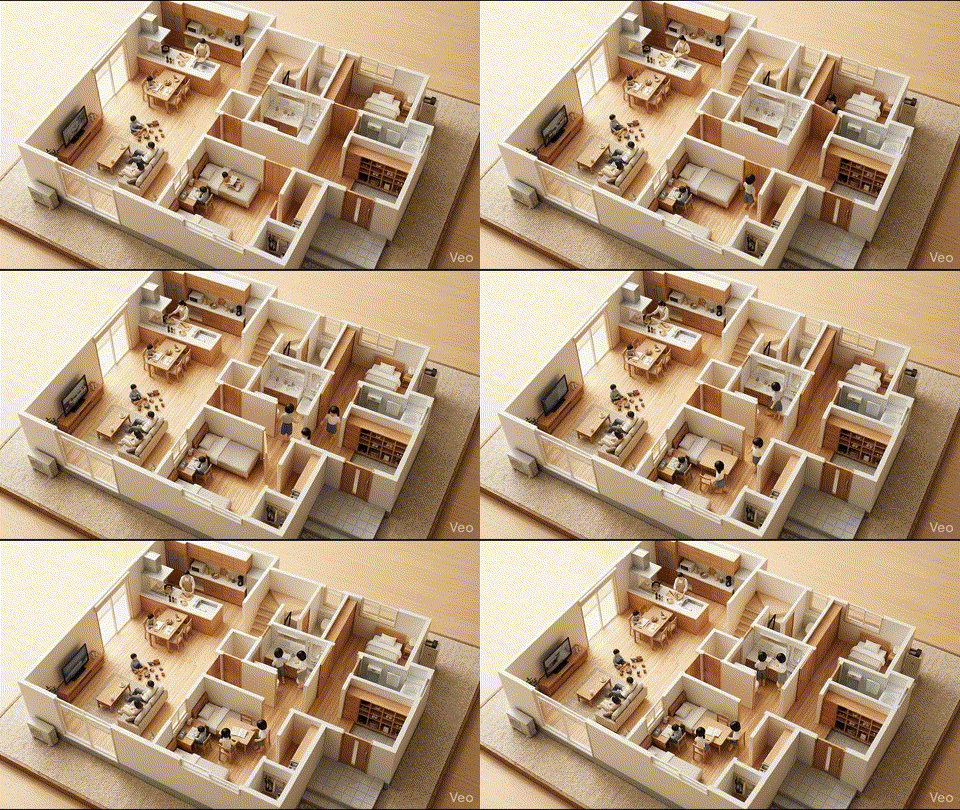
これは実際に私が図面から画像を起こし、動画にしたものです。
この記事では、GoogleのAI「NanoBanana Pro」と「Veo 3.1」を使って、スマホだけで間取り図を魅力的なビジュアルに変換する方法を解説します。
※ChatGPTも画像生成のクオリティが高くなりましたが、私の肌間ではまだNanoBanana Proの方が上手だな、と感じます。この記事でもNanoBanana Proを用いて解説していきます。

この記事でできること
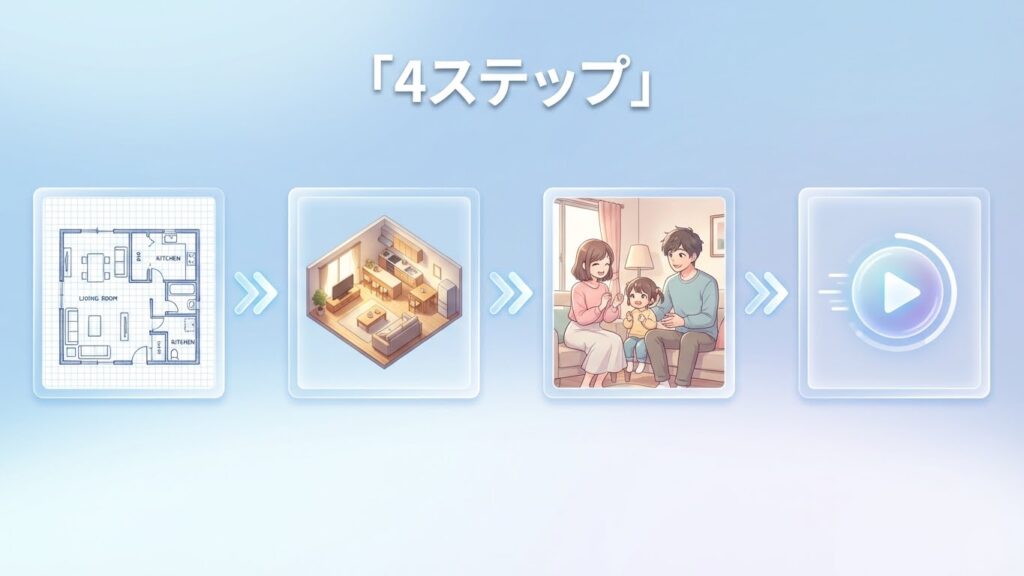
この記事を読めば、以下のことができるようになります。
- 間取り図 → 3D鳥瞰図 → 人を配置 → 動画まで一連の流れを実践
- 必要なもの:PC/スマホ/タブレット、Geminiアプリ or Google Flow
- 所要時間:約15〜20分で完成
使用するツール
| ツール名 | 用途 | 料金 |
|---|---|---|
| Geminiアプリ / gemini.google.com(おすすめ) | 画像生成 | 無料(Nano Banana)/ 上限あり(Nano Banana Pro) |
| Google Flow | 画像・動画生成 | 月180クレジット無料、以降はGoogle AI Pro/Ultra |
画像生成モデルの選び方:
- Nano Banana(高速モード): 無料で試せるが、クオリティは控えめ
- Nano Banana Pro(思考モード): クオリティ重視ならこちら。間取り図の変換にはProがおすすめ。Geminiアプリでは、上限に達すると自動的にNano Bananaに切り替わります。
画像の中に文字を正しく入れるには、Nano Banana Proの利用が必須なので、後述の方法で1ヶ月無料で使ってみてください。
💡 気軽に試すならGeminiがおすすめ: gemini.google.comにアクセスするか、iOS/AndroidのGeminiアプリをダウンロードすれば、すぐに画像生成を試せます。ツールメニューから「🍌画像を作成」を選択して、指示文(プロンプト)を入力するだけ。
🎁 お試しのチャンス: Google AI Proには1ヶ月の無料トライアルがあります。Nano Banana ProやVeo 3.1をたっぷり試してから継続するか決められるので、まずは無料で体験してみてはいかがでしょうか。
注意: FlowでのVeo 3.1を使った動画生成にはGoogle AI Pro/Ultraへの加入が必要です。
Step 1 – 間取り図から鳥瞰図(3Dパース)を作成する
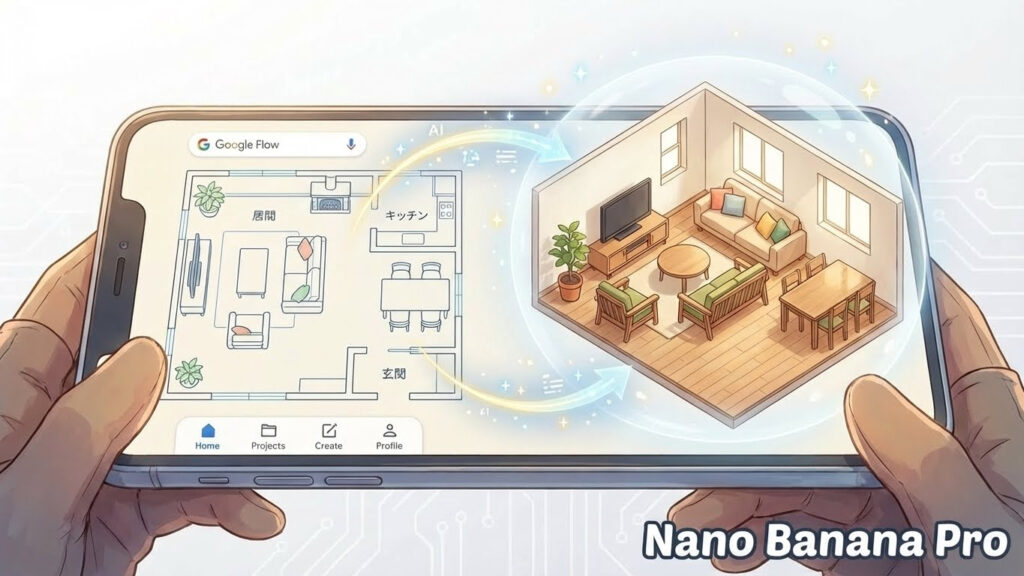
まずは間取り図を3Dの鳥瞰図に変換します。
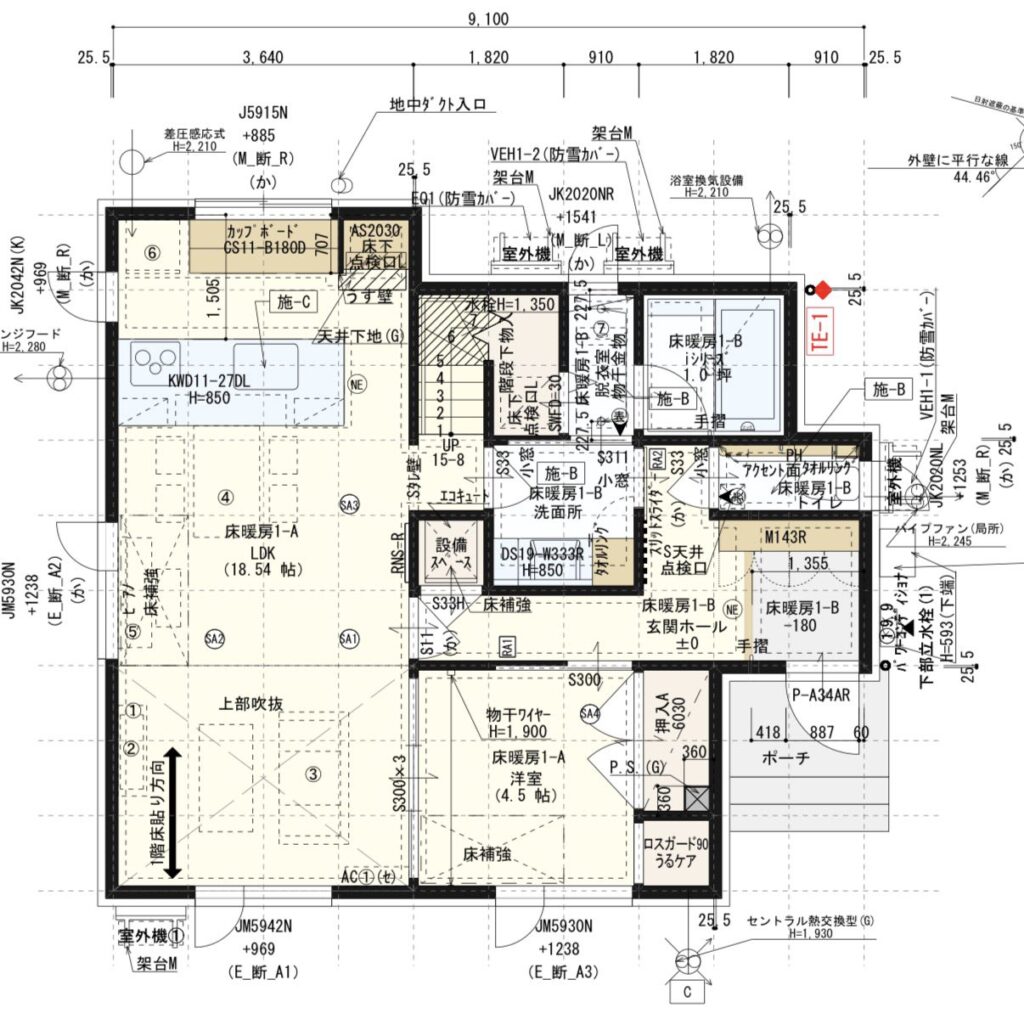
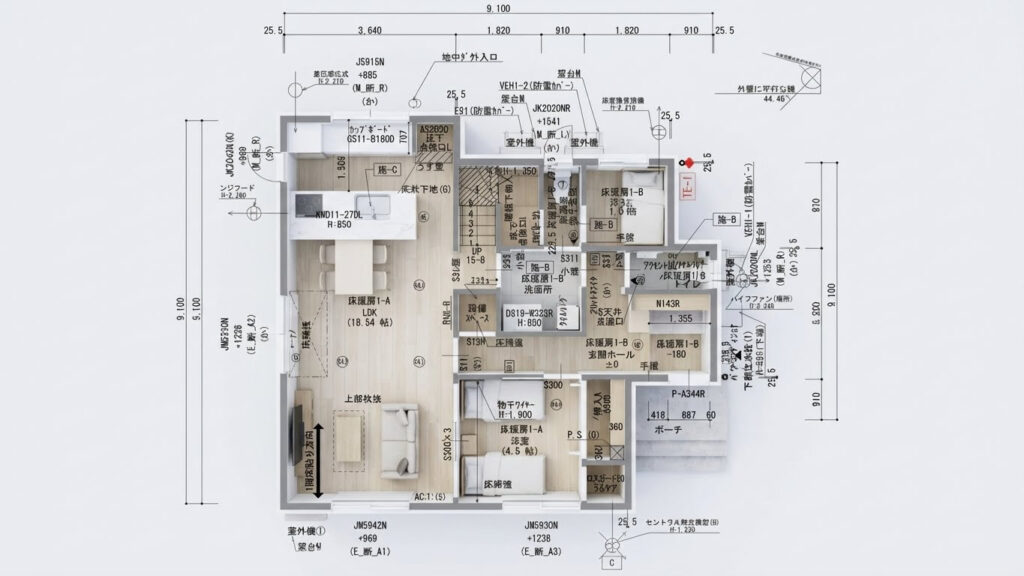
使用ツール:Gemini(おすすめ)または Google Flow
最も気軽に試せるのGeminiです。Googleアカウントさえあれば、すぐに画像生成を始められますし、Googleアカウントはすぐにでも取得可能です。
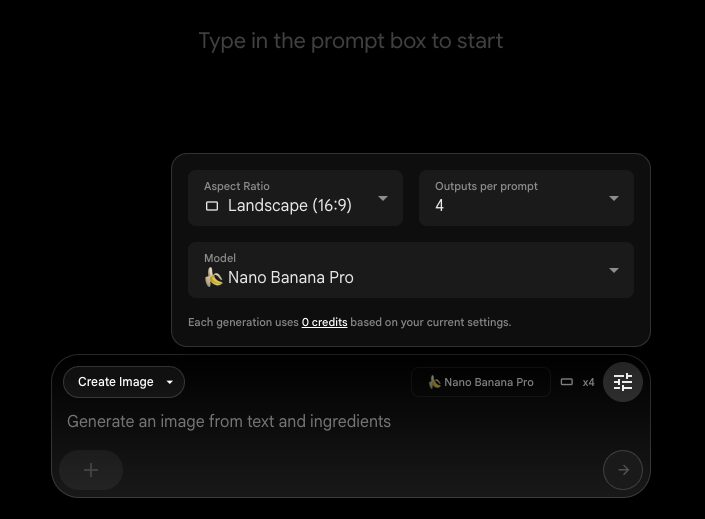
Geminiで画像生成する方法:
- gemini.google.comにアクセス(またはiOS/Androidアプリをダウンロード)
- Googleアカウントでログイン
- ツールメニューから「🍌画像を作成」を選択
- モデルメニューで「高速モード」(Nano Banana)または「思考モード」(Nano Banana Pro)を選択
- 間取り図の画像をアップロードしてプロンプトを入力
Google Flowの場合:
Google FlowはウェブベースのAI映像制作ツールです。月180クレジットまで無料で利用可能。より高度な動画制作をしたい場合はGoogle AI Pro/Ultraプランへのアップグレードが必要です。
Google AI Proプランであれば、2025年12月現在、ほぼ無制限にGoogle NanoBanana Proでの画像生成が可能です。
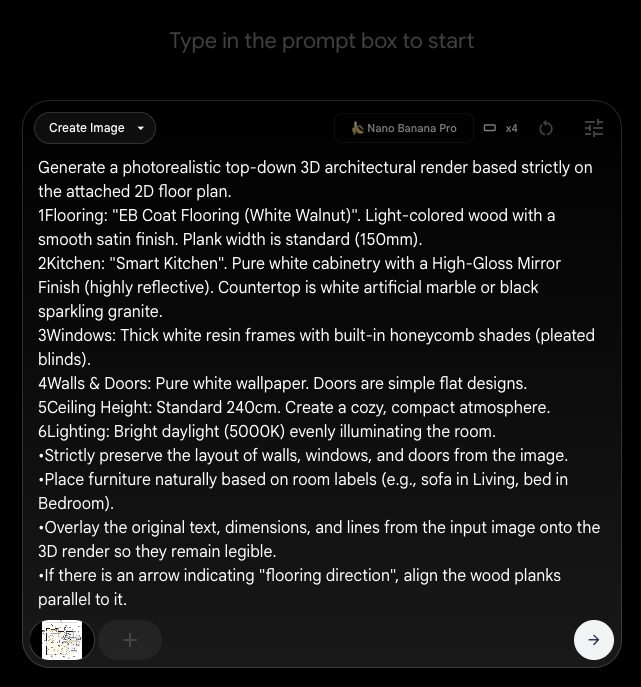
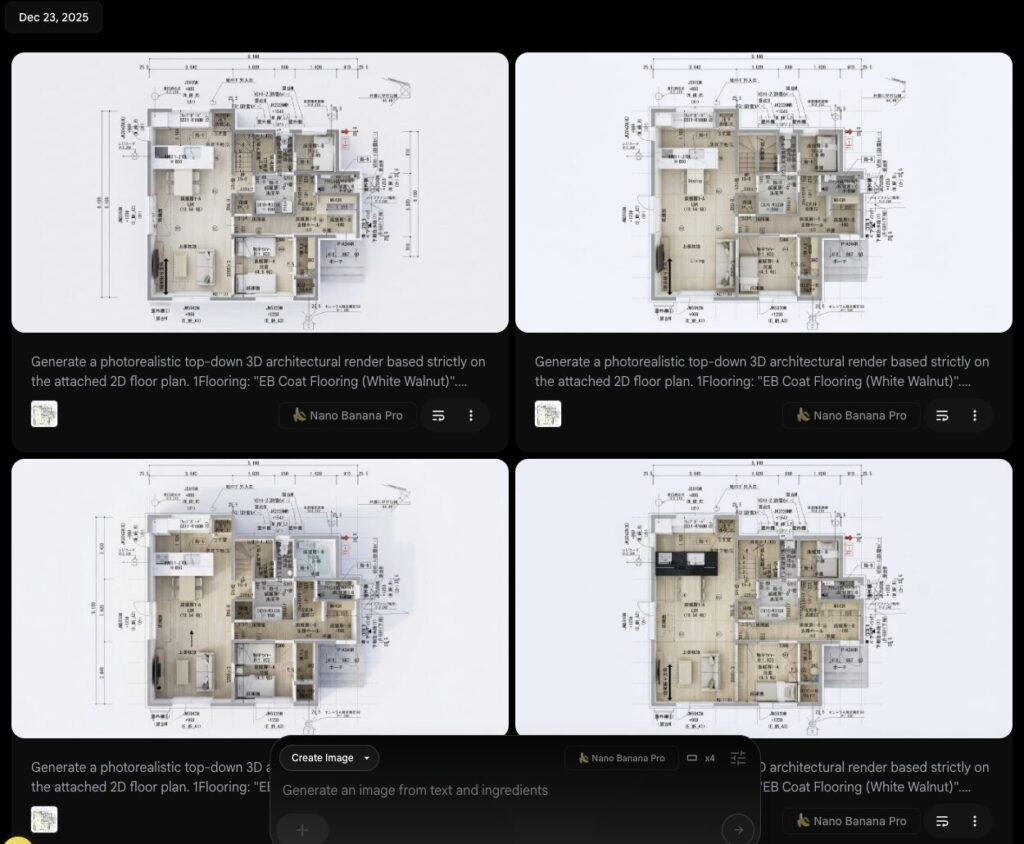
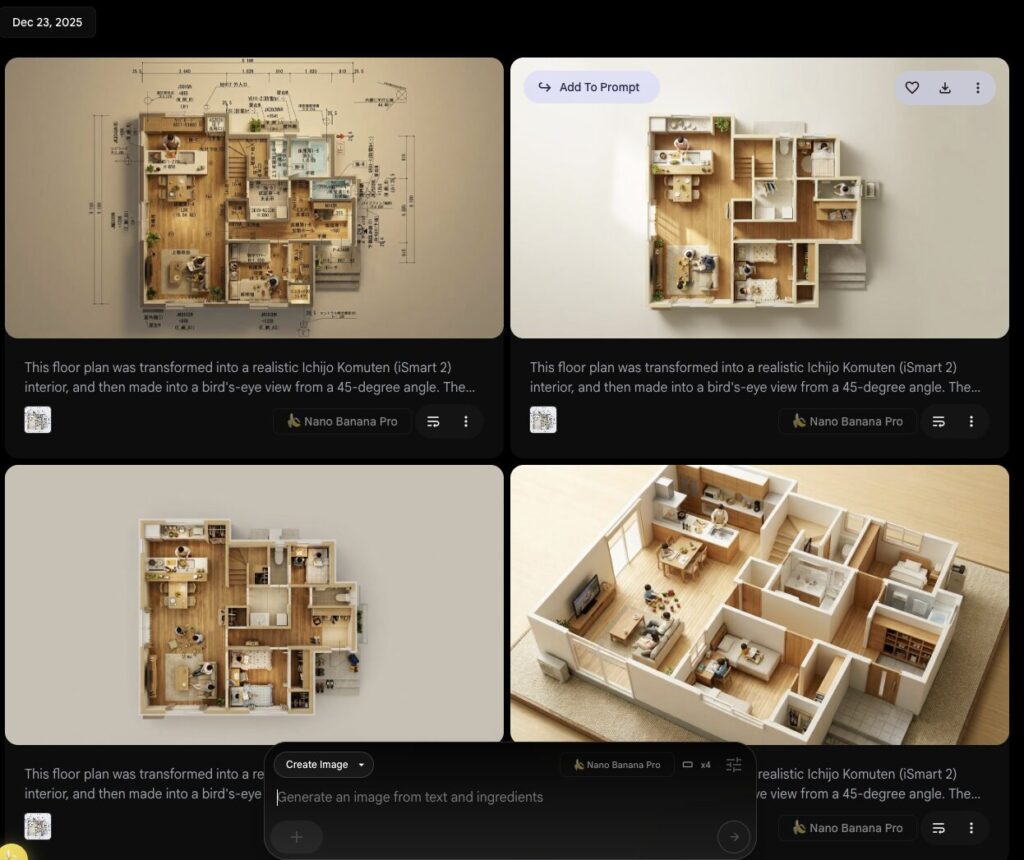
鳥瞰図生成プロンプト例(コピペOK)
間取り図の画像をアップロードし、以下のプロンプトを入力してください。
Convert this floor plan into a photorealistic bird's-eye view 3D rendering.
Show an isometric perspective of a modern Japanese apartment interior
with furniture, natural lighting from windows, and warm wood flooring.
Aspect ratio: 16:9日本語で補足する場合:
この間取り図を3D鳥瞰図に変換してください。
家具を配置し、窓からの自然光が入るリアルな室内イメージにしてください。
あくまでも参考例ですので、ご自身の精製したい環境に合わせて色々と文言を変えてみてください。
うまくいかないときの調整方法
よくある失敗パターンと対処法:
| 問題 | 原因 | 対処法 |
|---|---|---|
| 部屋の形が間取り図と違う | 間取り図の線が不鮮明 | 線をはっきりさせた画像を使用 |
| 家具がない/少ない | プロンプトが抽象的 | 「with sofa, dining table, bed」など具体的に指定 |
| 暗い印象になる | 照明指定がない | 「bright natural sunlight」を追加 |
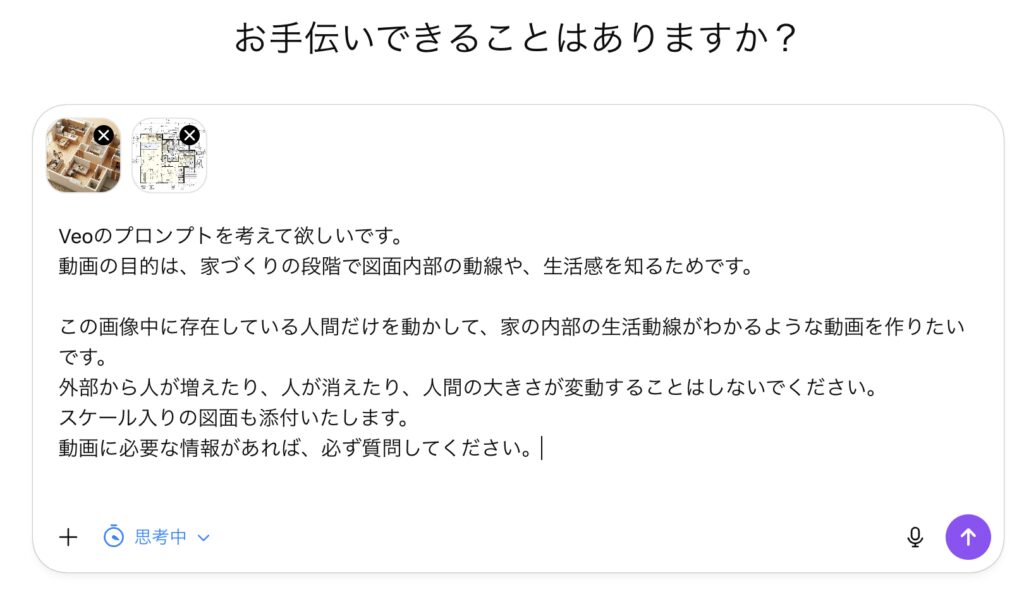
プロンプト自体をChatGPTに作成してもらうことも特に有効です。私は以下のようにプロンプトを作成してもらいました。(動画作成用のプロンプトのスクリーンショットですが、鳥瞰図でも同様です。)
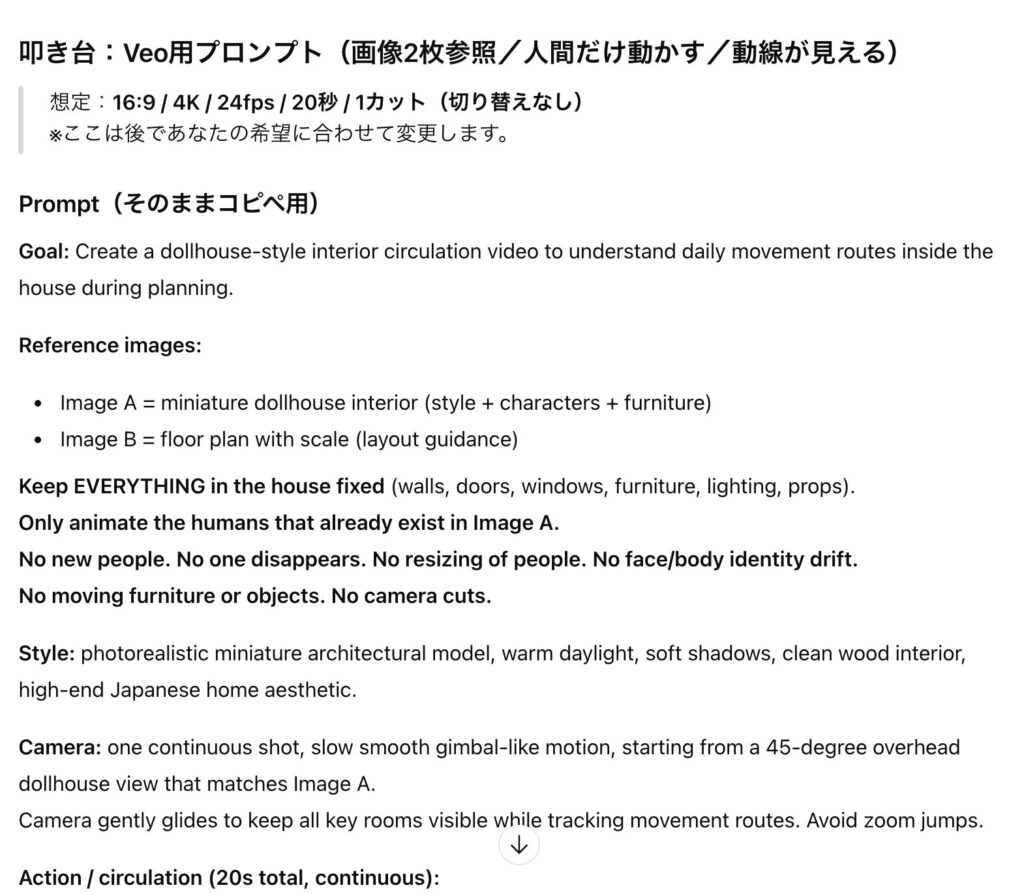
【上級者向け】Deep Researchで質感をリアルに寄せる
さらに本物に近い質感を追求したい方は、ChatGPTのDeep Research機能を活用しましょう。
やり方:
- Deep Researchで「一条工務店 グラン・セゾン フローリング 特徴」など、実際に使いたい素材や商品を調査
- 「オーク調の明るい木目」「幅広のヨーロピアンオーク」「マット仕上げ」など、具体的な特徴をピックアップ
- ChatGPTに以下のように依頼して、プロンプトを生成してもらう
ChatGPTへの依頼例:
このDeep Researchの結果を元に、図面からリアルな立体俯瞰図を生成するために
必要なNano Banana Pro用プロンプトを生成してください。

Nano Banana Proのドキュメントはこちらです:
https://ai.google.dev/gemini-api/docs/image-generation?hl=ja

【Deep Researchの結果】
(ここにDeep Researchで調べた素材・商品の特徴を貼り付け)生成されるプロンプト例:
Convert this floor plan into a 3D rendering with:
- Wide European oak flooring with matte finish
- White kitchen cabinets with handleless design
- Large picture windows with slim black frames
このひと手間で、「どこにでもある部屋」から「自分が選んだ素材で構成された部屋」へと精度が上がります。
Step 2 – AIで人を配置してリアルな空間に仕上げる
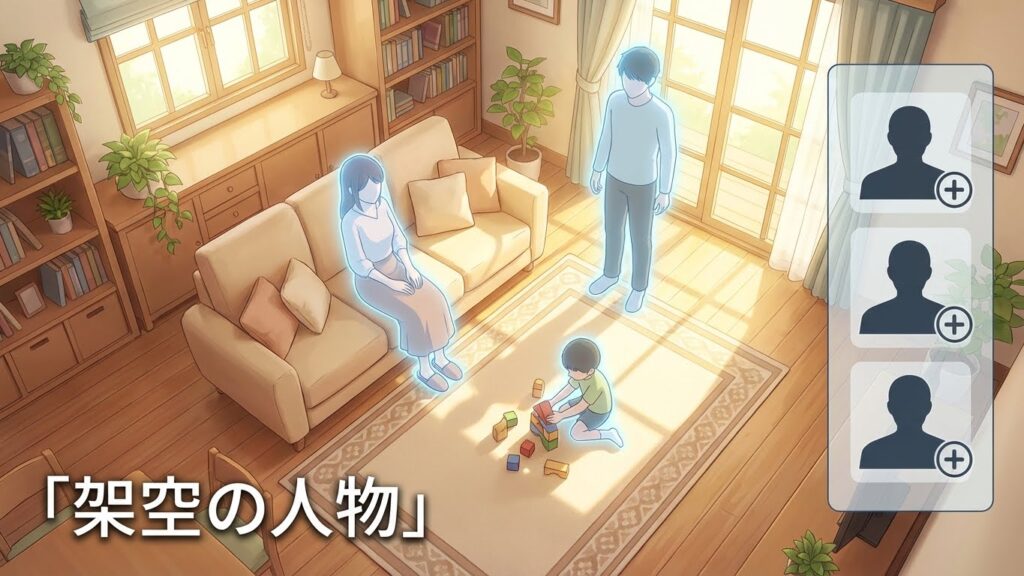
ここからがこの記事のメインパートです。AIで架空の人物を生成し、鳥瞰図に配置します。
図面に
— ヒット@北海道/ismart/一条工務店 (@hit_ismart) December 18, 2025
「人」を住まわせてみた
図面だけだと
「この家でどう暮らすか」想像しにくい。
なので、
実際に人を住まわせてみた。
・家族構成
・生活動線
・空間の使われ方
Nano Banana Pro、間取り再現性かなり高い。
【👇作り方】
間取りと家族写真を入れて、以下のプロンプトに入れた。… https://t.co/7mqzZY0NWw pic.twitter.com/J34hJIfuTN
人物もAIで生成!架空の住人を作る方法
重要なポイント: 配置する人物は実在の人物の写真は不要です。AIが架空の人物を生成してくれます。
これにより、プライバシーの問題なく、理想的な「住んでいるイメージ」を作成できます。たとえば、自分の家族構成に近い人たち(夫婦と子供2人、共働き夫婦、3世代家族など)を住まわせて、実際の生活シーンを想像しやすくできます。
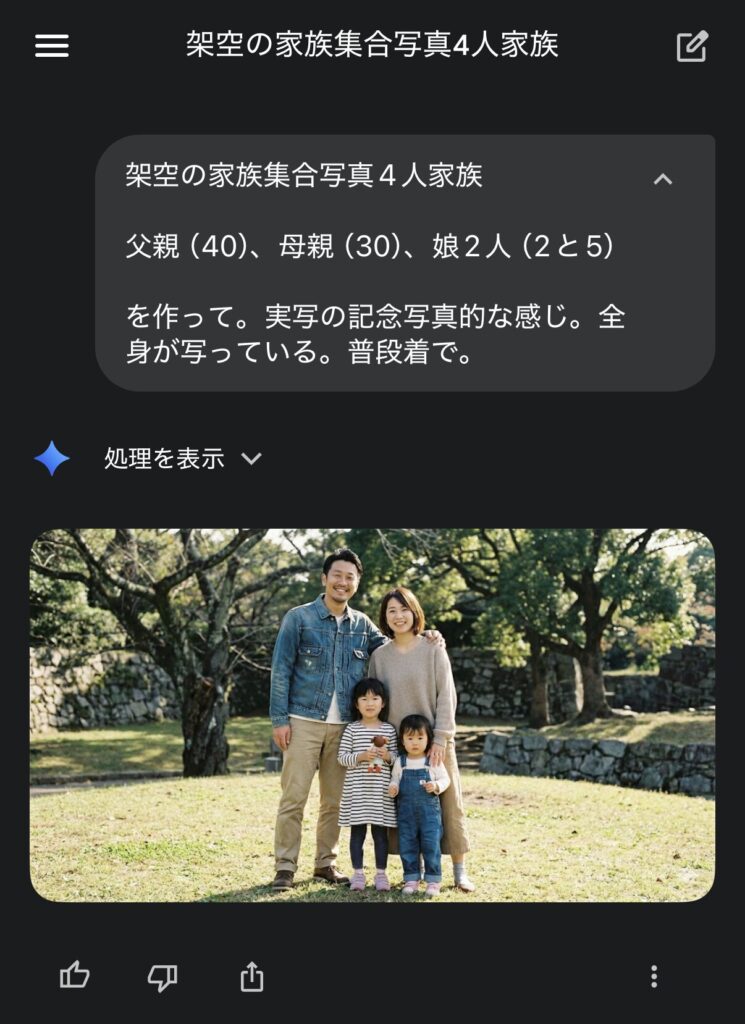
次は、この架空家族に入居してもらいましょう。
Step 1で作成した鳥瞰図をそのまま使い、人物を追加するプロンプトを入力します。
人物配置プロンプトのコツ
Add a young Japanese family (parents and one child) naturally positioned
in this living room. The mother is sitting on the sofa reading a magazine,
the father is standing near the window, and the child is playing on the floor.
Keep the same camera angle and lighting.
ポイント
- 家族構成を具体的に指定する(例: 夫婦と子供1人)
- ポーズを自然なものにする(読書、会話、遊びなど)
- カメラアングルと照明を維持する指示を入れる
失敗例と改善方法
| 問題 | 原因 | 改善プロンプト |
|---|---|---|
| 人物が巨大/極小 | スケール指定なし | 「realistic human scale」を追加 |
| 人物の向きが不自然 | ポーズ指定が曖昧 | 「facing the camera」「looking at each other」など追加 |
| 人物が浮いて見える | 影がない | 「with natural shadows」を追加 |
Step 3 – Veo 3.1で動画を生成する
静止画ができたら、次はVeo 3.1を使って動画に変換します。
人が増えたり、スケールが違ったり、壁が謎に移動したりとメチャクチャですが。。。。。
Veo 3.1の基本的な使い方
Veo 3.1は、Googleが開発した動画生成AI。画像から動画を生成する「Image-to-Video」機能を使います。
アクセス方法:
- Google AI Studioにアクセス
- Googleアカウントでログイン
- 「Veo 3.1」を選択
- Step 2で作成した画像をアップロード
💡 スマホから簡単に: iOS/AndroidのGeminiアプリでも動画生成が可能です。Geminiで画像を生成した後、画面に表示される「動画を作成」ボタンをタップするだけでVeo 3.1による動画生成が始まります。
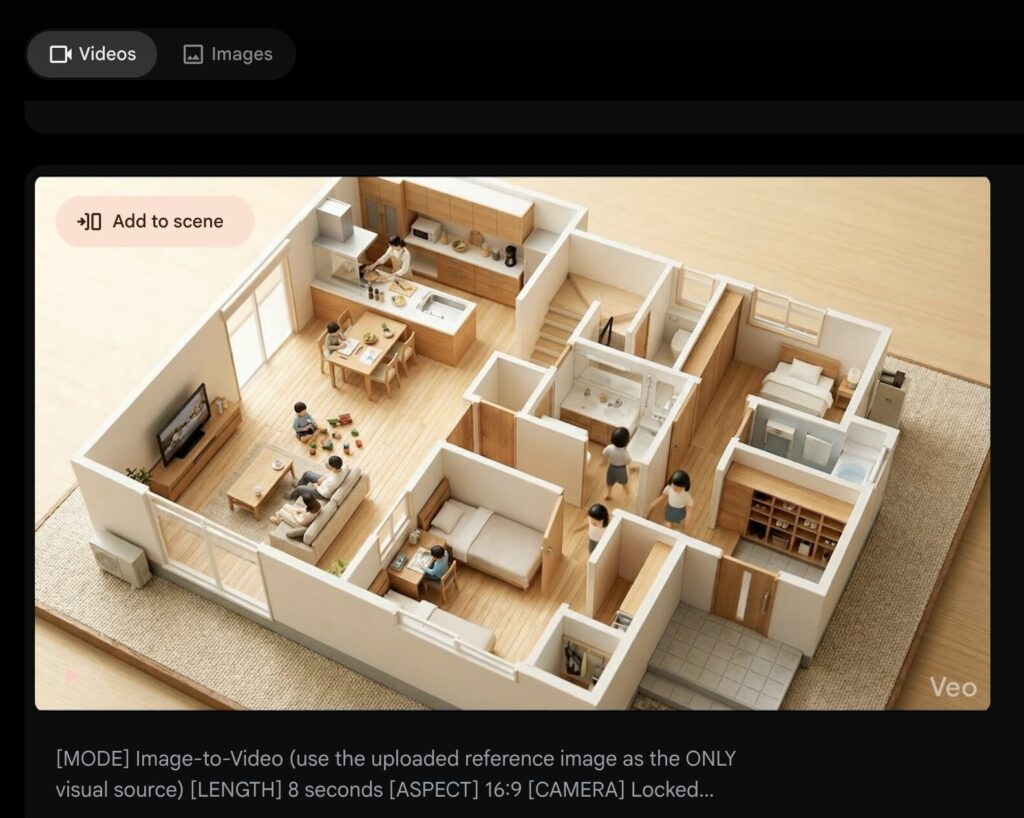
間取り動画向けプロンプト例
Create a smooth walkthrough video of this living room scene.
Start from the entrance, slowly pan across the room to show the furniture arrangement,
and end with a view of the window with natural light.
Duration: 8 seconds
Camera movement: slow dolly forward with slight panウォークスルー風動画のコツ:
- カメラの動きを「slow」で指定すると落ち着いた印象に
- 開始地点と終了地点を明確に指定
- 秒数は8〜15秒が扱いやすい
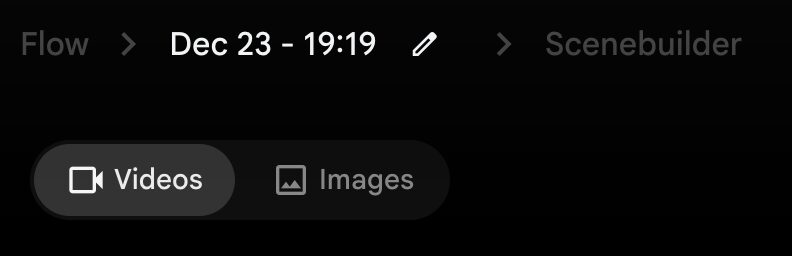
Videoにします。
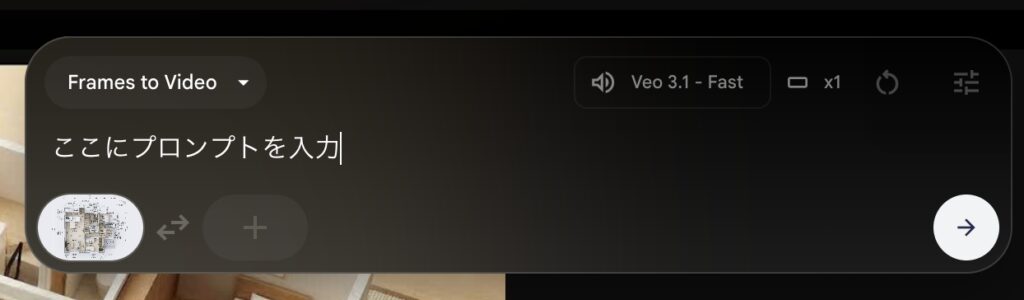
「Frames to Video」にして、まずは1つの動画を作ってみましょう。
なお、動画生成は「1生成あたり20クレジット」を消費します。1回の生成でも、同時に4つの動画を生成すると、20×4=80クレジットが消費されます。1プロンプトごとではないため、ご注意ください。
プロンプト入力画面の右上、設定野ところで消費クレジットを確認することができますので、注意しながら使ってください。
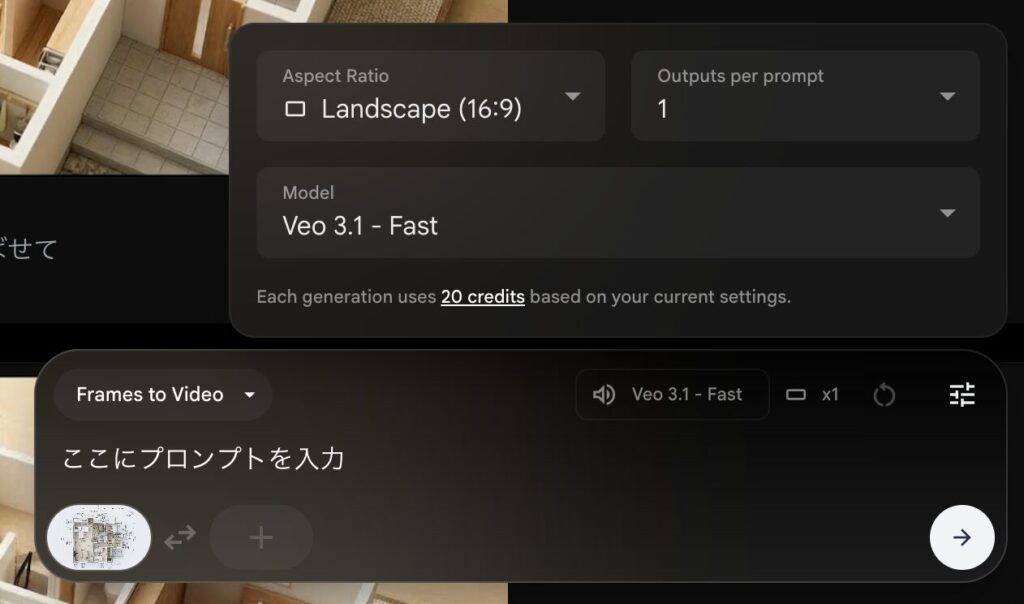
より魅力的な動画にするコツ
- 時間帯の指定: 「morning light」「sunset golden hour」で雰囲気が変わる
- 生活音の追加: Veo 3.1は音声も生成可能。「ambient sounds of a quiet home」などを試す
- 人物の動き: 「The child walks across the room」で自然な生活感を演出
応用編 – 日本の間取り図に最適化するコツ
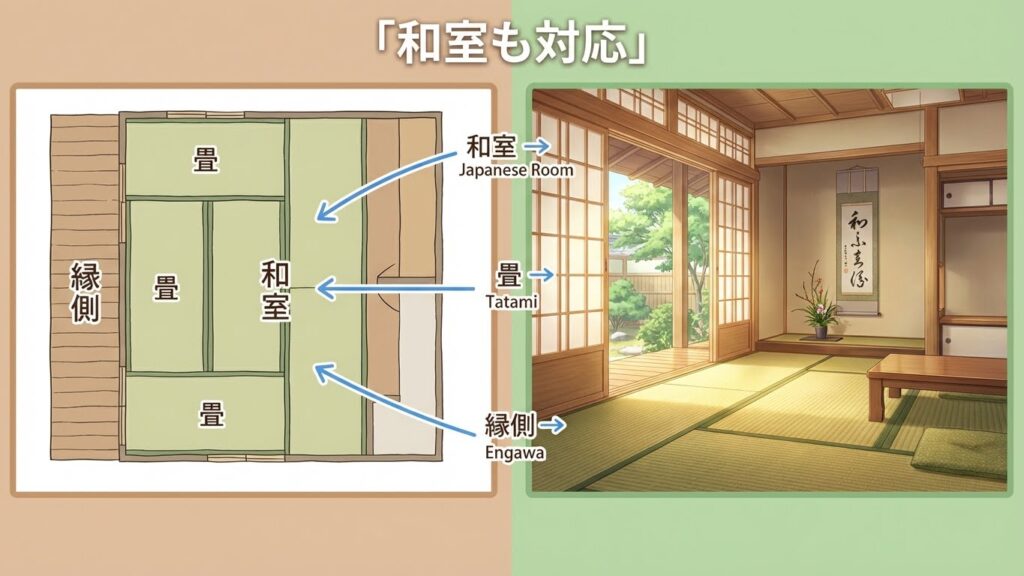
日本の住宅特有の要素をAIに正しく理解させるテクニックを紹介します。
和室・畳・縁側などの表現
日本特有の要素は英語で正確に伝える必要があります。
| 日本語 | 英語プロンプト |
|---|---|
| 和室 | Japanese-style tatami room |
| 畳 | tatami mat flooring |
| 縁側 | engawa (Japanese veranda) |
| 押し入れ | oshiire (Japanese closet with futon storage) |
| 障子 | shoji sliding paper screens |
| 床の間 | tokonoma (alcove for decorations) |
活用例:
Convert this floor plan to a 3D view featuring a traditional Japanese tatami room
with shoji sliding doors, a small tokonoma alcove, and natural wood engawa veranda.
日本語プロンプトの使い方
NanoBanana Proは日本語もある程度理解しますが、精度は英語の方が高い傾向があります。
おすすめの方法: 英語と日本語のハイブリッド
Modern Japanese apartment interior.
リビングに大きなソファ、ダイニングに4人掛けのテーブル、
窓際に観葉植物を配置してください。
Photorealistic, bright natural lighting, 16:9 aspect ratio.
まとめ – 今すぐ試してみよう
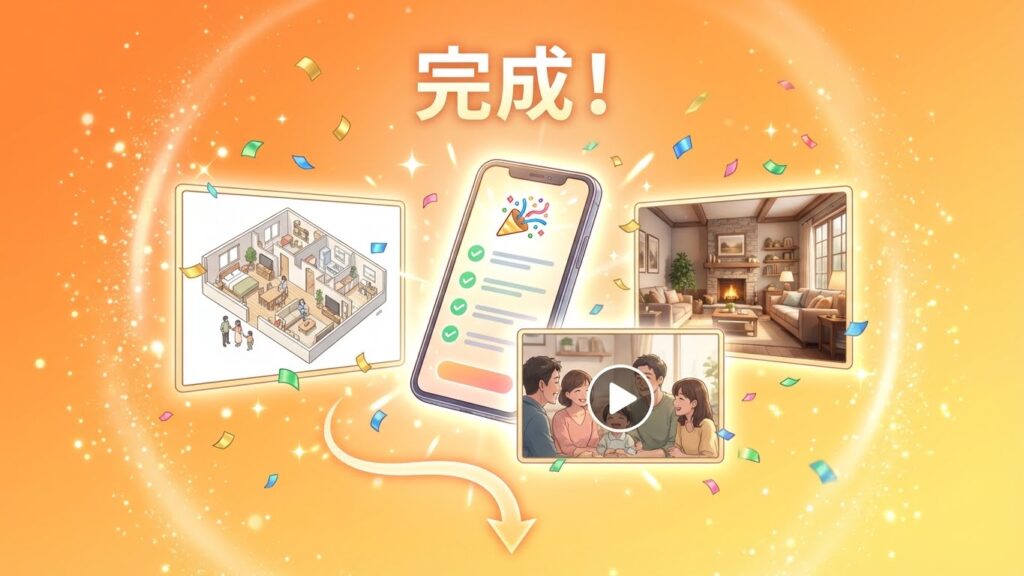
この記事では、間取り図からAIで鳥瞰図と動画を作成する方法を解説しました。
この記事で示したプロンプトはあくまでも例であり、考え方をお伝えしたものです。ご自身の図面で思うような結果にならない場合もあるかと思いますので、プロンプトを変えるなどして試行錯誤してみてくださいね。
3ステップ簡易チェックリスト
- Step 1: Geminiアプリ or Google Flowで間取り図を3D鳥瞰図に変換
- Step 2: 同じツールで架空の人物を追加(実在の写真は不要)
- Step 3: Veo 3.1で動画に変換(Gemini AdvancedまたはGoogle AI Pro必要)
必要ツールのリンク
作品ができたら、ぜひSNSでシェアしてください。間取り図の可能性が広がるはずです。
コメント